O que é o AltServer
Quase todo problema com a AltStore no Brasil termina no mesmo lugar: o AltServer. Ou ele não abre, ou o iPhone não encontra ele na rede, ou some da bandeja depois de um update do Windows. Esta página é o guia completo do programa — o que ele faz, o que precisa estar instalado antes, como usar no Windows e no Mac e o que fazer quando aparece erro.
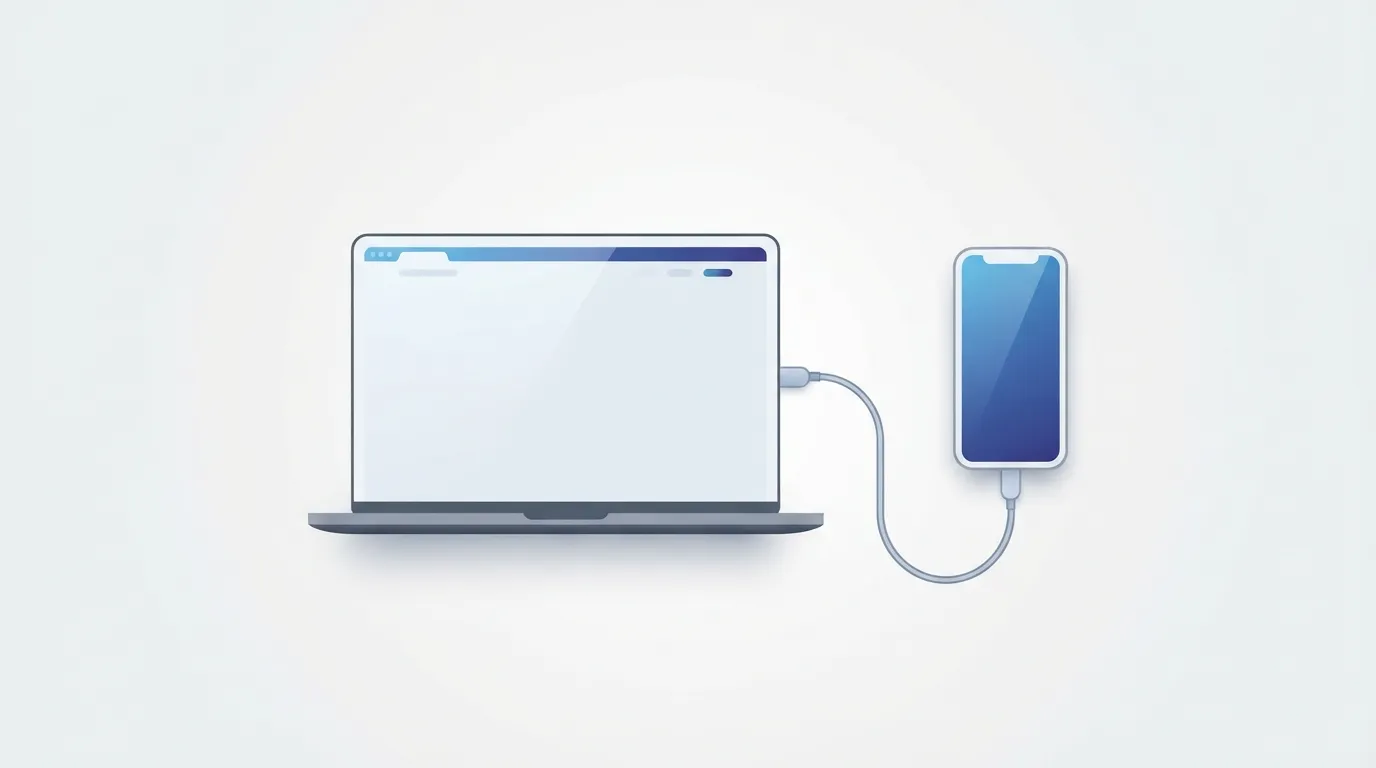
O AltServer roda no seu computador e serve de ponte entre o iPhone e a Apple. Ele faz três coisas:
- Instala a AltStore no aparelho pela primeira vez.
- Assina os apps com o seu Apple ID, para que o iOS aceite instalá-los.
- Renova essa assinatura a cada 7 dias, antes que os apps parem de abrir.
A AltStore, no iPhone, é só a vitrine. Ela lista os apps e avisa quando algo vai expirar — mas quem realmente assina o arquivo é o AltServer no computador. Por isso ele precisa estar aberto nos momentos de instalar e de renovar. Não há jailbreak envolvido em nenhuma etapa: o AltServer usa o mesmo mecanismo que um desenvolvedor usa para testar um app próprio no iPhone, com uma conta Apple gratuita que assina até 3 apps por vez, com validade de 7 dias.
AltServer x AltStore x AltStore PAL
Vale separar os três nomes, porque a confusão é comum:
| Nome | Onde roda | Para que serve |
|---|---|---|
| AltServer | Windows ou Mac | Instala e assina os apps |
| AltStore (clássica) | iPhone / iPad | A loja em si, depende do AltServer |
| AltStore PAL | iPhone (só União Europeia) | Loja alternativa oficial, não usa AltServer |
Quem está no Brasil usa a AltStore clássica, então o AltServer é obrigatório. Veja a comparação completa em o que é a AltStore PAL.
Requisitos no Windows
Essa é a parte que mais dá dor de cabeça, e quase sempre por um detalhe só: de onde veio o iTunes. Você precisa de:
- Windows 10 ou Windows 11 (64 bits);
- iTunes baixado do site da Apple — a versão avulsa, não a da Microsoft Store;
- iCloud para Windows baixado do site da Apple — mesma regra;
- Uma conta de administrador no PC, para a instalação;
- Um cabo USB que transfira dados (cabo de carregamento simples não serve).
Por que a versão da Microsoft Store não funciona
As versões do iTunes e do iCloud distribuídas pela Microsoft Store rodam em uma caixa de areia (sandbox) e não expõem as bibliotecas de que o AltServer precisa para conversar com o iPhone. O sintoma clássico é o erro "Mismatched serial number" ou uma falha de conexão logo no começo da instalação.
Se você já tem o iTunes da Store instalado:
- Desinstale o iTunes e o iCloud pela Microsoft Store.
- Baixe as versões avulsas no site oficial da Apple (procure por "iTunes for Windows" e "iCloud for Windows").
- Instale os dois, reinicie o computador.
- Só então instale o AltServer.
O iTunes precisa estar instalado, mas não precisa ficar aberto no dia a dia. O que o AltServer usa são os componentes que vêm junto com ele, incluindo o Bonjour — o serviço responsável por o iPhone enxergar o computador na rede.
Requisitos no Mac
No Mac a história é bem mais curta, porque tudo que o AltServer precisa já faz parte do sistema.
- macOS 10.14 Mojave ou superior;
- Macs com processador Intel ou Apple Silicon (M1, M2, M3 e seguintes) funcionam;
- Um cabo USB/USB-C para o primeiro pareamento.
Não instale iTunes nem iCloud à parte: a partir do macOS Catalina, a sincronização com o iPhone vive no Finder, e o AltServer se vira sozinho.
O único ponto de atenção no Mac é permissão. Na primeira execução, o macOS costuma bloquear o app por ser de desenvolvedor identificado fora da App Store, e pode pedir acesso à rede local. Libere em Ajustes do Sistema → Privacidade e Segurança, tanto o "Abrir mesmo assim" quanto a permissão de Rede local — sem essa segunda, o iPhone não encontra o computador via Wi-Fi.
Como baixar o AltServer
Baixe sempre pelo site oficial altstore.io.
Lá existe um botão de download para Windows e outro para Mac; o arquivo do Windows é um instalador
.exe, e o do Mac vem em .zip com o aplicativo dentro. Veja também a nossa
página de download com os requisitos completos.
Três regras que evitam a maioria dos problemas:
- Não baixe de sites agregadores, fóruns ou grupos de mensagens. O AltServer assina apps com o seu Apple ID — um instalador adulterado é um risco real de credencial.
- Não use builds antigas guardadas em fóruns. Versões antigas podem não conversar com o iOS atual do seu aparelho. Verifique a versão mais recente no site oficial.
- Confira o arquivo depois de baixar. No Windows, o executável que roda em segundo plano se chama
AltServer.exe. Se o instalador baixado tem outro nome ou vem com propagandas, descarte.
Como instalar e rodar no Windows
- Instale primeiro o iTunes e o iCloud do site da Apple, nessa ordem, e reinicie o PC.
- Execute o instalador do AltServer e siga o assistente.
- Abra o AltServer. Ele não abre janela — vai direto para a bandeja do sistema, perto do relógio.
- Se não achar o ícone, clique na setinha "Mostrar ícones ocultos" na barra de tarefas.
- Conecte o iPhone pelo cabo, desbloqueie a tela e toque em Confiar no aviso.
- Clique no ícone do AltServer → Install AltStore → escolha o seu iPhone na lista.
- Digite o seu Apple ID e senha. Eles ficam no seu computador; nada disso passa pela AltStore.
Depois que a AltStore aparecer na tela inicial do iPhone, falta um passo que muita gente esquece: vá em Ajustes → Geral → VPN e Gerenciamento de Dispositivo, toque no seu Apple ID e confie no perfil de desenvolvedor. Sem isso, a AltStore instala mas não abre.
Dica: coloque o AltServer para iniciar junto com o Windows (Win + R→shell:startup→ crie um atalho para oAltServer.exe). Assim a renovação automática funciona sem você lembrar de nada.
Como instalar e rodar no Mac
- Descompacte o
.zipe arraste o AltServer para a pasta Aplicativos. - Abra o app. O ícone aparece na barra de menus, no topo direito da tela.
- Se o macOS bloquear, vá em Ajustes do Sistema → Privacidade e Segurança e clique em Abrir mesmo assim.
- Conecte o iPhone pelo cabo e toque em Confiar no aparelho.
- No menu do AltServer, escolha Install AltStore → selecione o iPhone.
- Informe o Apple ID e a senha.
- No iPhone, confie no perfil em Ajustes → Geral → VPN e Gerenciamento de Dispositivo.
Para o AltServer abrir sozinho: Ajustes do Sistema → Geral → Itens de Início e adicione o AltServer à lista.
Cabo USB ou Wi-Fi: qual usar
Os dois funcionam, mas servem a momentos diferentes.
Cabo USB é obrigatório na primeira instalação e é o método mais confiável em qualquer situação de erro. Se algo deu errado no Wi-Fi, plugue o cabo antes de tentar qualquer outra coisa.
Wi-Fi é o modo do dia a dia, e permite a renovação automática em segundo plano. Para funcionar, três condições precisam ser verdadeiras ao mesmo tempo:
- iPhone e computador na mesma rede Wi-Fi, na mesma faixa (2,4 GHz e 5 GHz separados em SSIDs diferentes dão problema);
- O iPhone já pareado por cabo pelo menos uma vez com esse computador;
- Nada bloqueando a descoberta na rede: isolamento de clientes desligado no roteador, e firewall liberando o AltServer.
Redes corporativas, de faculdade ou de hotel quase sempre bloqueiam esse tipo de descoberta. Nesses lugares, use o cabo.
Erros comuns do AltServer e como resolver
1. "Could not connect to AltServer" / "AltServer not found"
O erro campeão. Na ordem:
- Confirme que o AltServer está aberto — bandeja no Windows, barra de menus no Mac.
- Verifique se os dois estão na mesma rede Wi-Fi.
- Desligue VPN nos dois lados — ela quebra a descoberta na rede local.
- Conecte o cabo USB e tente de novo.
- Reinicie o AltServer e reinicie o iPhone.
2. "Mismatched serial number" no Windows
Quase sempre significa iTunes ou iCloud vindos da Microsoft Store. Desinstale os dois, baixe as versões avulsas no site da Apple, reinicie o PC e refaça a instalação.
3. Firewall ou antivírus bloqueando
Corrija em Configurações → Privacidade e segurança → Segurança do Windows → Firewall e proteção
de rede → Permitir um aplicativo pelo firewall. Localize o AltServer.exe e marque
Particular (e Pública, se for o caso). Antivírus de terceiros também podem bloquear sem avisar — adicione
a pasta do AltServer às exceções.
4. Parou de funcionar depois de um update do Windows
Atualizações grandes costumam resetar regras de firewall e derrubar o serviço Bonjour. Abra o AltServer manualmente, refaça a liberação no firewall e, se persistir, reinstale o iTunes do site da Apple.
5. Trava em "Installing AltStore" ou erro de Apple ID
Verifique: senha correta (com 2FA, pode ser necessária uma senha específica de app gerada em account.apple.com), se já existem 3 apps assinados nesse Apple ID, e se o iPhone ficou desbloqueado durante todo o processo.
6. A AltStore instalou, mas não abre
Falta confiar no perfil: Ajustes → Geral → VPN e Gerenciamento de Dispositivo → seu Apple ID → Confiar.
7. O ícone do AltServer sumiu da bandeja
No Windows, provavelmente foi para os ícones ocultos, atrás da setinha. Arraste-o para a área visível.
8. Funciona por cabo, mas nunca por Wi-Fi
Sinal de rede restrita. Desative o isolamento de clientes nas configurações do roteador. Em redes que você não administra, use o cabo.
Uma lista mais ampla de mensagens de erro está no artigo sobre como corrigir erros de instalação da AltStore.
Perguntas frequentes
O que é o AltServer?
É o programa que roda no Windows ou no Mac e permite que a AltStore instale e renove apps no iPhone. Ele assina os apps com o seu Apple ID e faz a comunicação com o aparelho por cabo USB ou Wi-Fi.
Preciso mesmo do AltServer para usar a AltStore?
Sim, no Brasil. A AltStore clássica depende dele tanto para a instalação inicial quanto para renovar os apps a cada 7 dias. Só a AltStore PAL, disponível apenas na União Europeia, dispensa o computador.
O AltServer funciona no Windows 11?
Funciona, em Windows 10 e 11 de 64 bits. A exigência é ter o iTunes e o iCloud instalados a partir do site da Apple, e não das versões da Microsoft Store.
Por que aparece "Could not connect to AltServer"?
Porque o iPhone não está enxergando o computador. Confirme que o AltServer está aberto, que os dois estão na mesma rede Wi-Fi, desligue qualquer VPN e, se nada resolver, conecte o cabo USB.
Preciso deixar o computador ligado o tempo todo?
Não. Ele só precisa estar ligado, com o AltServer aberto, na hora de instalar um app ou de renovar os certificados. Uma vez por semana já basta — mas deixar o AltServer na inicialização automatiza a renovação.
O AltServer funciona em Mac com chip M1, M2 ou M3?
Sim. Roda em Macs Intel e Apple Silicon, com macOS 10.14 Mojave ou superior. No Mac não é necessário instalar iTunes nem iCloud à parte.
Dá para usar o AltServer com iPad?
Dá. O processo é idêntico ao do iPhone: cabo USB no primeiro pareamento, Confiar no aparelho, Install AltStore pelo menu do AltServer e depois confiar no perfil em Ajustes.
Onde baixar o AltServer com segurança?
Somente pelo site oficial altstore.io, que oferece os downloads para Windows e Mac. Como o programa recebe o seu Apple ID, instaladores obtidos em fóruns, blogs de download ou grupos de mensagens não devem ser usados.